Tabla de contenidos
Configuración del repositorio
Agregar un repositorio
Ingrese la URL de su repositorio de GitHub y haga clic en + Add Repository para registrarlo.
Después del registro
Una vez registrado, se le dirigirá a una pantalla donde puede seleccionar una rama y un commit para iniciar el análisis.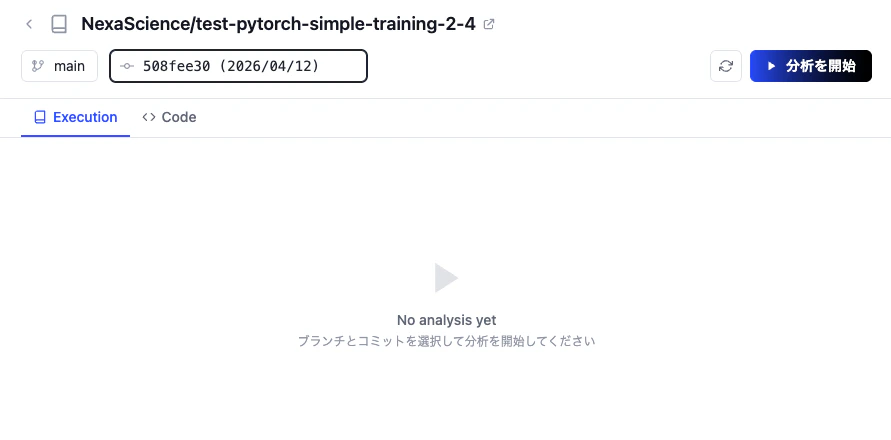
Ejecutar análisis
Iniciar análisis
Seleccione una rama y un commit, luego haga clic en Start Analysis para ejecutar el análisis en su repositorio.
Resumen
Se genera automáticamente un resumen y una descripción del código del repositorio basándose en su contenido.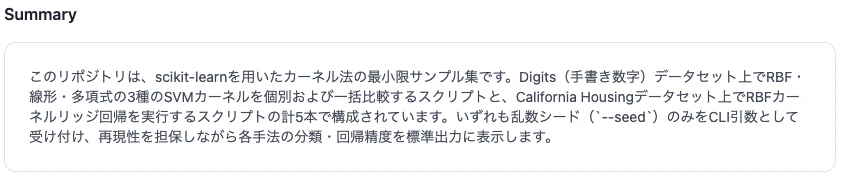
Ejecuciones
Se genera una lista de puntos de entrada ejecutables encontrados en el repositorio. Cada punto de entrada incluye una descripción, opciones de CLI y configuración del entorno de cómputo, y se puede ejecutar directamente mediante el botón Run.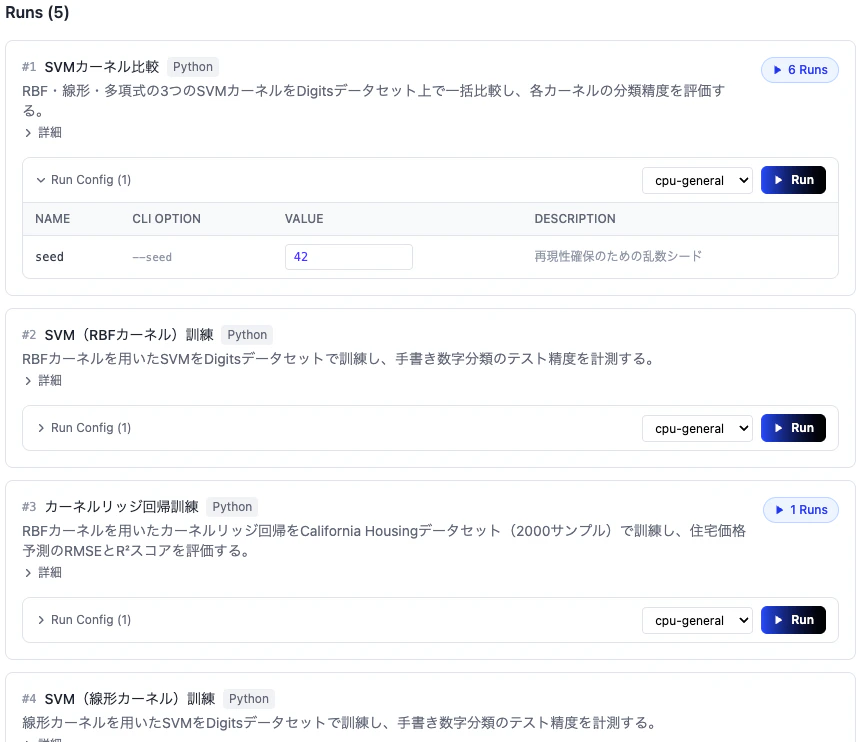
Ejecutar código
Tarjeta de punto de entrada
Seleccione la tarjeta del punto de entrada que desea ejecutar de la lista de ejecuciones. Cada tarjeta muestra la descripción del punto de entrada y su configuración de ejecución.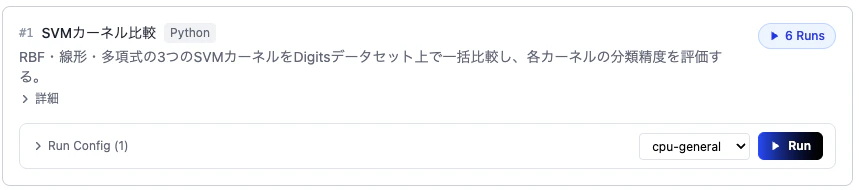
Modificar configuración de ejecución
Expanda Run Config para cambiar los valores de las opciones de CLI y seleccionar el entorno de cómputo (Compute Type).
Ejecutar
Una vez que la configuración esté lista, haga clic en el botón Run para iniciar la ejecución.
Monitorear ejecución
Cuando la ejecución comienza, se agrega un nuevo Run a la lista de ejecuciones en la parte inferior de la tarjeta. El estado se actualiza en tiempo real durante la ejecución.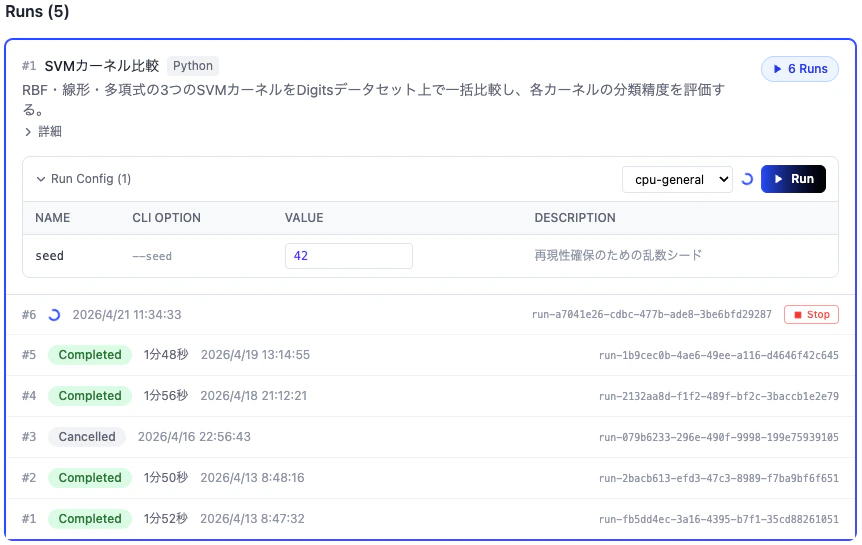
Detalles de ejecución
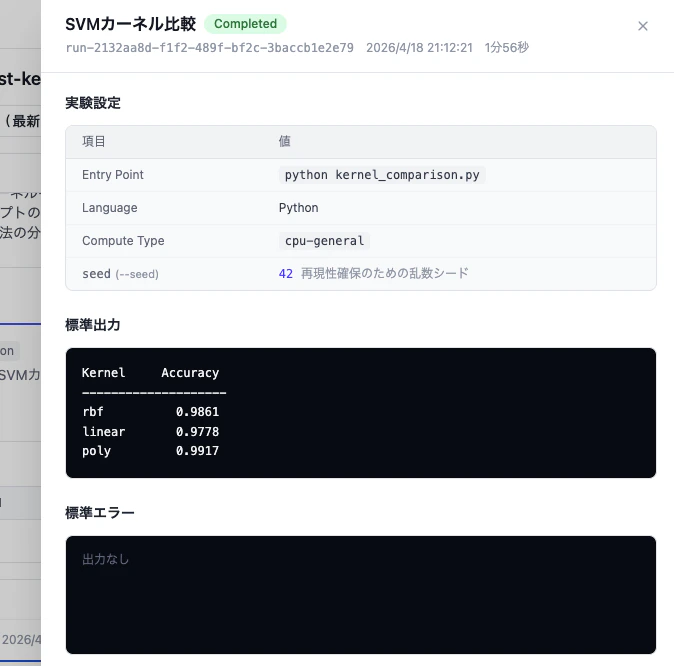
Haga clic en un Run en ejecución para ver la configuración del experimento, la salida estándar y el error estándar en tiempo real.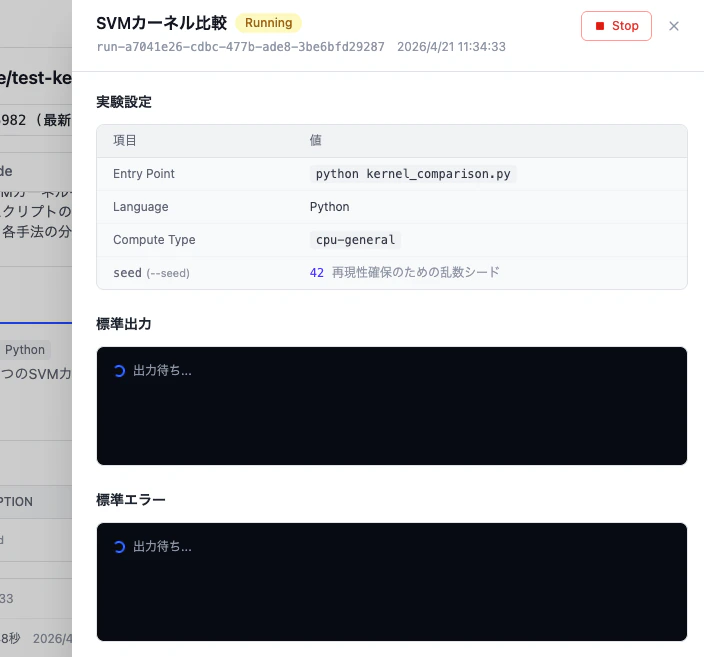
Ver resultados
Cuando la ejecución se complete, el estado cambia a Completed y los resultados se muestran en la salida estándar.